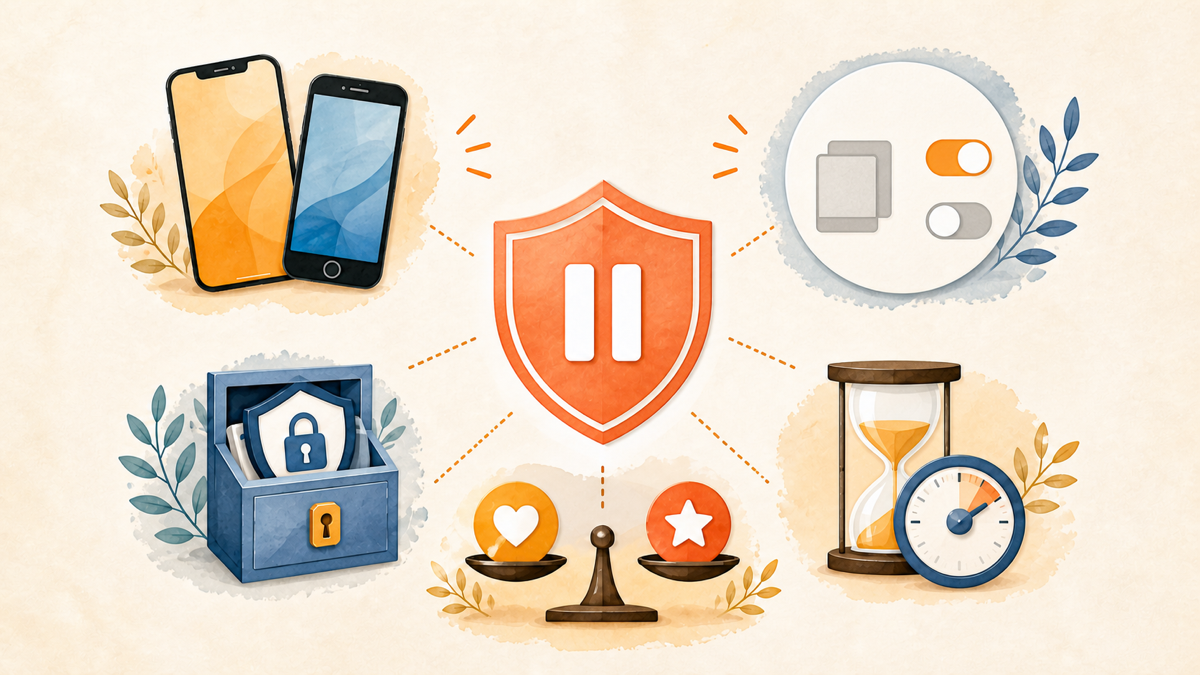
公開中のiPhone版脳死ブロッカーは、Appleのショートカット機能を使います。対象アプリを開いたとき、脳死ブロッカーの確認ガードを起動する個人用オートメーションを作る方式です。
設定前に知っておくこと
これはScreen Timeの強制制限ではありません。対象アプリの起動イベントをきっかけに確認画面を開き、10秒後は自分で続行できます。アプリを完全に使えなくする目的には向きません。
基本の設定手順
- 脳死ブロッカーを開き、止めたいアプリを一つ決めます。
- iPhoneの「ショートカット」アプリで「オートメーション」を開きます。
- 新しい個人用オートメーションを作り、「アプリ」をトリガーに選びます。
- 対象アプリと「開いている」を選びます。
- 脳死ブロッカーの「確認ガードを開く」アクションを追加します。
- 実行前の確認に関する項目を、表示される案内に従って設定します。
- 保存後、対象アプリを開いて動作を試します。
画面名はiOSの版によって少し変わることがあります。Appleの最新手順はショートカットの個人用オートメーション入門で確認できます。
動かないときの確認
- 対象アプリが正しく選ばれているか
- 「閉じたとき」ではなく「開いたとき」になっているか
- 脳死ブロッカーのアクションが入っているか
- オートメーションが無効になっていないか
最初から多くのアプリへ設定せず、一つで動作を確認してから増やすと原因を切り分けやすくなります。
アプリ導線
脳死ブロッカーを試す
脳死ブロッカーは、アプリを完全禁止せず、開く前に選び直す時間をつくるセルフコントロール補助です。
App Storeストアで見る">App Storeストアで見るGoogle Playストアで見る">Google Playストアで見る
端末を替えたら再確認する
Appleは個人用オートメーションを端末固有のものとして案内しています。機種変更や設定の復元後は、対象アプリで実際にガードが出るかを確認してください。
iPhone版脳死ブロッカーを入手
初回にショートカットの個人用オートメーション設定が必要です。